Shadowrocket 官方手册
Shadowrocket 使用教程
本教程以 iPhone / iPad 界面为例。从一条已有的订阅或一台服务器开始,选定分流方式,完成首次连接,再用实际访问结果验证配置。
开始前:请先安装 Shadowrocket,并备好自己的订阅链接或服务器信息。订阅与服务器信息从你的服务商处获取,本站不提供。客户端一次性买断 ≠ 线路套餐。
iPhone / iPad 从 App Store 获取,$2.99 一次性付费,系统要求以 App Store 页面标注为准;Mac(Apple 芯片或 Intel)、Windows、安卓和 Linux 版免费,安装包在客户端下载页按设备选择,由本站 /dl/ 提供。
01 · 导入
添加服务器或导入已有订阅
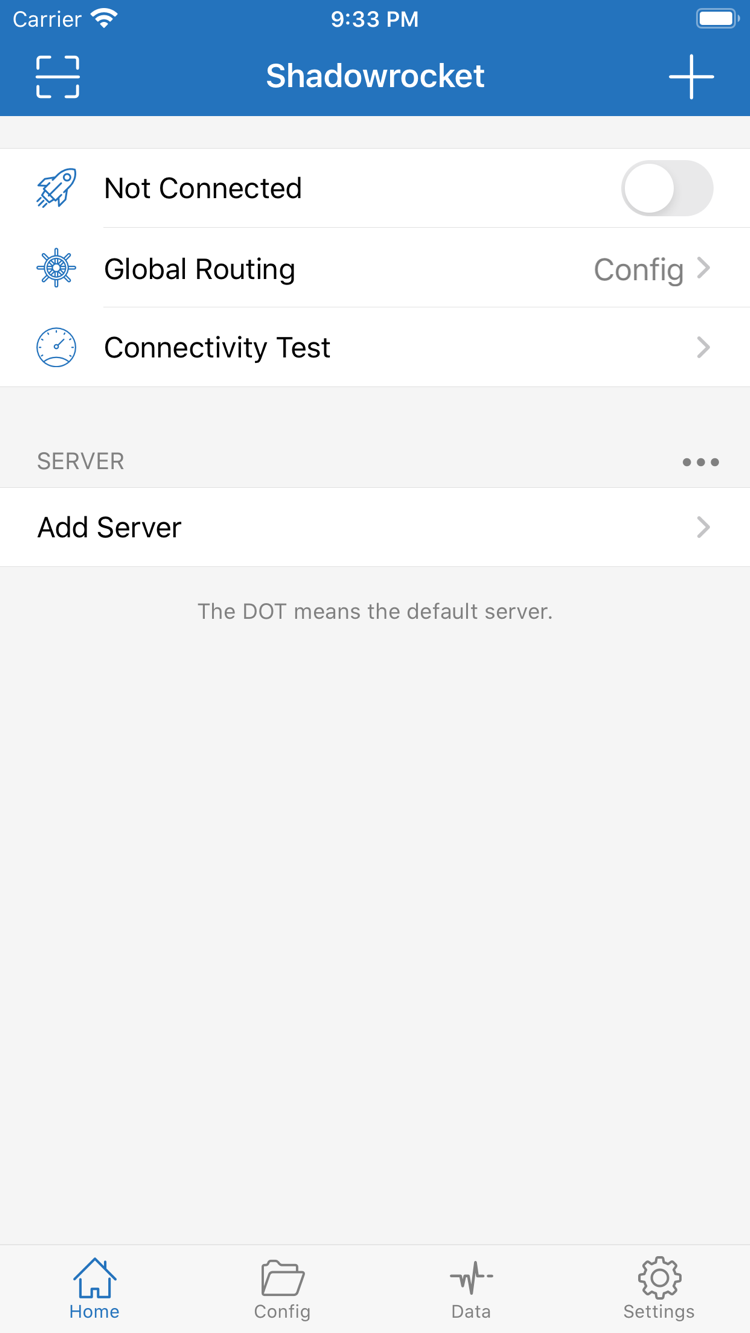
打开 Shadowrocket 的 Home。在 SERVER 分组找到 Add Server;也可以点右上角的加号进入添加页面。先判断手上的资料属于哪一种:如果服务商给出的是可更新的订阅链接,选择 Subscribe;如果给出的是单台服务器的协议、地址和端口,选择对应协议手动添加。两种方式最终都要回到 Home 检查结果,但订阅链接不能当成单台服务器的地址填入。
用 Subscribe 导入链接
在 Add Server 中打开 Type,选择 Subscribe,再将完整链接粘贴到出现的 URL 字段。复制时保留开头的协议和末尾的参数,不要把消息里的说明文字、引号或换行一起粘进去。保存后回到 Home,展开对应的订阅分组,确认里面有可选的服务器。如果只出现分组、没有服务器,先确认当前网络可用并重新更新该订阅,再核对服务商提供的链接是否仍然有效。反复添加同一个链接不会修复更新失败,反而容易选错分组。
用 Add Server 填写单台服务器
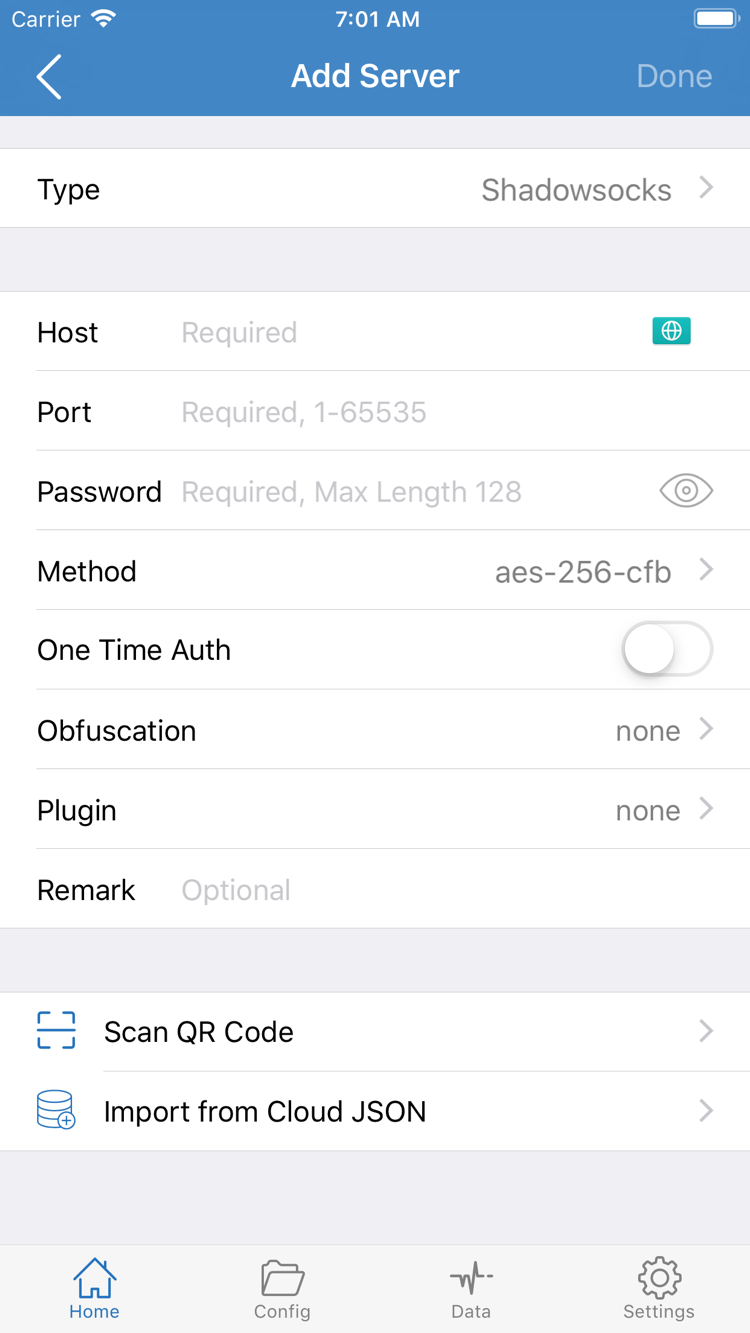
先选 Type,再照服务商资料填写该类型显示的字段。以截图中的表单为例,Host 填服务器地址,Port 填端口,Password 和 Method 则分别填写对应的密码和加密方式。不同协议显示的字段不完全相同,不要把截图中的字段当成所有协议的通用清单。如果拿到的是单台服务器的二维码,可使用 Scan QR Code,识别后仍要核对条目类型。保存后在 SERVER 里确认条目归属;能看到条目只表示资料已经录入,还不表示服务器能够连接。
02 · 路由
选择 Global Routing 模式
确认列表中有可选服务器后,在 Home 点开 Global Routing。这里决定请求按哪种方式处理,不负责更换服务器。想按规则分流,选配置(Config);想临时判断某个问题是否与分流规则有关,可用代理(Proxy)或直连(Direct)做对照。测试前记下原来的选项,结束后切回需要长期使用的模式。
- 配置(Config):按当前配置文件中的规则,为不同请求选择策略。适合已经知道哪份配置正在使用、并希望不同站点按不同策略处理的情况。
- 代理(Proxy):使用代理处理流量,不按 Config 模式逐条分流。可用来对照某个站点在代理路径上的表现。
- 直连(Direct):流量不经所选代理服务器。可以用它和 Proxy 对照,但选择 Direct 并不等于关闭 Home 的连接开关。
核对正在使用的 Config
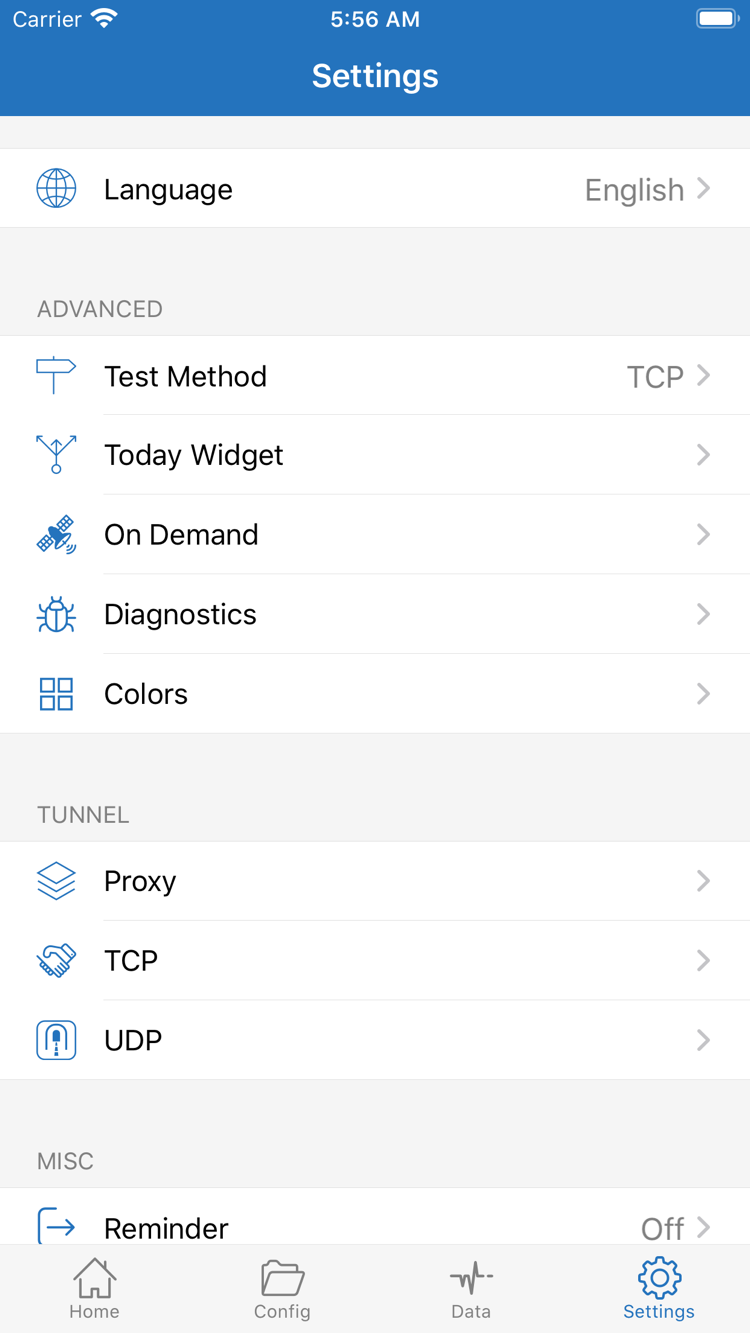
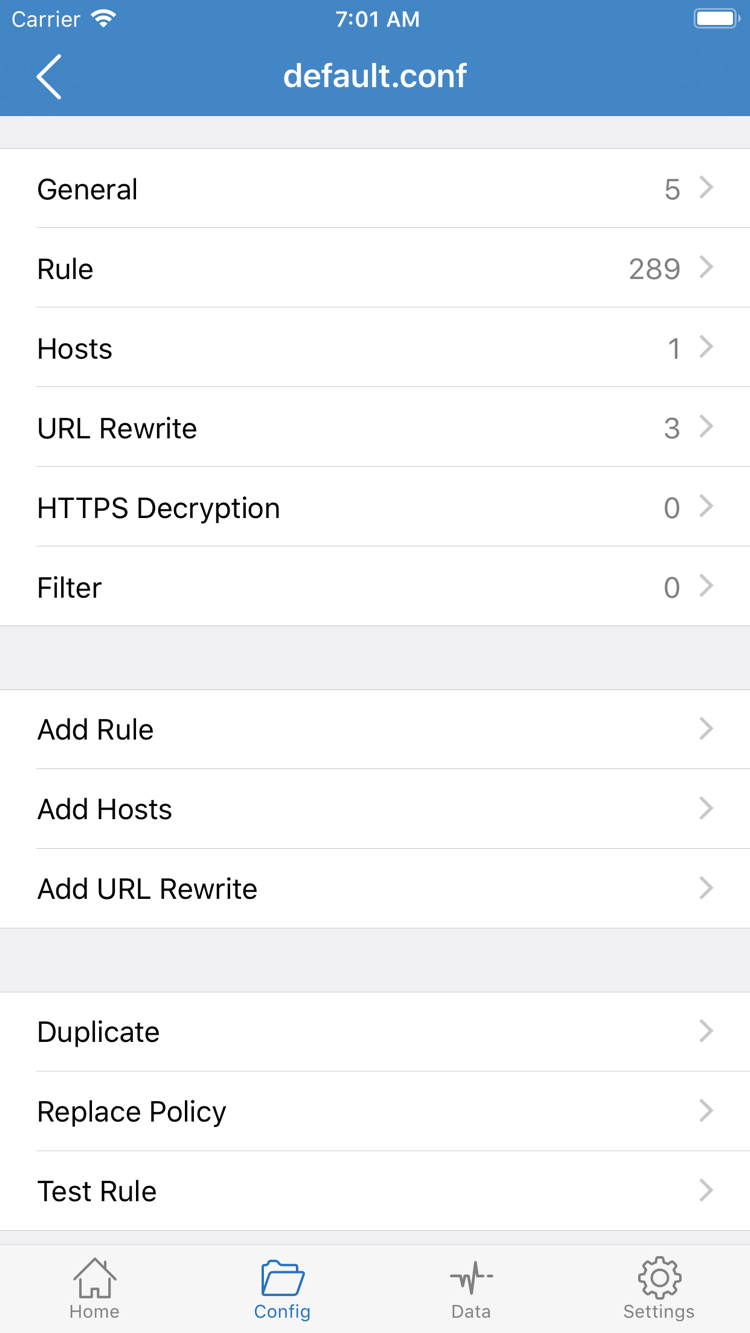
选择配置(Config)后,打开底部的 Config,确认当前使用的是你预期的文件。再进入该文件的编辑页查看 Rule,不要把截图里的编辑页面误认成 Global Routing 的模式选择页。规则按顺序匹配:例如 DOMAIN-SUFFIX,example.com,PROXY 表示把匹配该域名后缀的请求交给 PROXY;FINAL 指定前面都未匹配时的策略。核对时不仅要看目标规则是否存在,还要看前面是否已有更宽泛的规则先匹配。第一次连接建议先用已知可用的配置,不要同时新增规则并切换服务器。策略与关键字的差别见名词解释。
03 · 连接
打开 Home 的连接开关
回到 Home,在 SERVER 展开刚导入的分组,点选这次要使用的服务器,确认选中标记落在正确条目上。订阅中的服务器可能有相似名称,先对照完整名称和所属分组再打开开关。随后看一眼 Global Routing 的当前值,确认它和上一步的选择一致。需要测试代理路径时,不要在 Direct 模式下把访问成功当成服务器可用的证据。
点 Home 顶部初始显示 Not Connected 的开关。首次启动时,iPhone 或 iPad 可能弹出添加 VPN 配置的系统提示;确认这是刚才打开 Shadowrocket 开关触发的请求,再按系统提示授权。完成后返回应用,重新查看顶部状态。如果刚才取消了提示,先确认开关仍处于关闭状态,再主动尝试一次;若设备受单位或学校管理且限制添加 VPN 配置,向设备管理员确认权限,不要反复更换服务器来排除权限问题。
开关显示已连接后,说明设备上的连接已启动,不代表每个请求都已通过指定服务器。先保持此时的网络、服务器和模式不变,继续做下一步验证。如果状态刚打开就回到 Not Connected,先记下提示,再到第五步核对系统授权和现有 VPN 状态。首次测试建议暂不调整 On Demand,否则切换 Wi-Fi 或蜂窝网络时,自动连接行为容易和手动测试混在一起。
04 · 验证
验证连接与规则是否生效
先在 Home 点 Connectivity Test,找到刚选中的服务器对应的结果。这个结果只说明该服务器在当前网络和测试方法下对探测的响应情况。即使能测出延迟,也不能据此确认目标网页的域名能解析、网页服务可访问,或请求确实命中了预期规则。反过来,单次测试超时也不宜直接判定服务器失效:先在同一网络下重测一次,必要时到 Settings 核对 Test Method,避免直接比较不同测试方式得出的数值。
如果正在使用配置(Config),用当前配置中已有的规则挑两个熟悉的站点:一个预期走 DIRECT,另一个预期走 PROXY。在同一网络下分别发起新请求,不要只看已经打开的网页,因为页面可能来自缓存。若诊断记录可用,按刚才的访问时间和实际域名查找条目,再把记录中的策略与配置中的预期对照。两个网站都能打开,只说明访问成功;要判断分流是否正确,关键在于各自采用了哪条策略。
核对记录时,先访问第一个站点,记下时间和地址栏中的最终域名,再查看这次请求采用的策略。若网页跳转到了另一个域名,应分别核对跳转前后的记录;网页图片等资源也可能来自其他域名,不能用它们的策略代替主页面的结果。确认第一个站点后,再以同样的方法验证第二个站点。若当前版本无法显示策略,将结果记为「能访问,分流待确认」,不要仅凭页面打开就认定规则已生效。
如果同一站点在 Proxy 下能打开而在 Config 下失败,保留当前服务器不变,回到 Rule 查域名匹配和 FINAL 的设置。若两种模式都打不开,再检查该站点是否有域名解析或代理连接问题。测试完恢复常用模式。想进一步比较服务器的延迟与可用性,可看订阅手册的延迟测试章节。
05 · 排查
按症状定位连接失败点
导入失败:先看列表里有没有条目
订阅没有显示服务器时,先确认添加时选的是 Subscribe,并且粘贴的是完整链接。若旧订阅能看到列表、只有更新失败,先保留现有条目并记下报错,不要立即删除分组。手填条目已经出现但无法使用时,重新逐项对照 Type、Host、Port 和该协议要求的其他字段,尤其留意复制进来的空格,以及把不同服务器的参数填进同一条目的情况。
开关打不开:先检查系统配置
退出连接后,确认设备当前的 Wi-Fi 或蜂窝网络能正常上网;公共 Wi-Fi 若还停在登录页面,先完成该网络要求的登录。然后检查系统里是否已有另一个 VPN 正在使用,或是首次配置提示没有完成。条件允许时,可以切换一次网络并用同一个服务器、同一种模式复测。若问题只在某个 Wi-Fi 与蜂窝网络交替时出现,再到 Settings 查看 On Demand;把手动连接是否成功和自动触发是否符合预期分开记录。
已连接但网页打不开:从记录区分原因
在 Settings 打开 Diagnostics,重新请求一次出问题的页面,把诊断信息与刚才的时间、网络和模式对照。看到域名解析失败,优先检查 DNS;看到命中 REJECT 或策略与预期不符,先看规则顺序;如果多次只在同一服务器上超时,再对照该服务器的字段和测试结果。每次只改一项,复测后再决定是否保留修改。需要向服务商描述问题时,可以提供界面提示、发生时间和测试方式,但应先遮去订阅链接及其中的访问参数。更多症状见问答中的故障排查。