Shadowrocket 官方手冊
Shadowrocket 使用指南
本指南以 iPhone / iPad 介面為例。從既有訂閱或伺服器開始,選擇分流方式、完成首次連線,再透過實際瀏覽結果驗證設定。
開始前:請先安裝 Shadowrocket,並準備好自己的訂閱連結或伺服器資訊。訂閱與伺服器資訊請向你的服務商取得,本站不提供。用戶端一次買斷 ≠ 線路方案。
iPhone / iPad 版從 App Store 取得,$2.99 一次性付費,系統要求以 App Store 頁面標示為準;Mac(Apple 晶片或 Intel)、Windows、Android 和 Linux 版免費,安裝檔請依裝置至下載頁選擇,由本站 /dl/ 提供。
01 · 匯入
新增伺服器或匯入既有訂閱
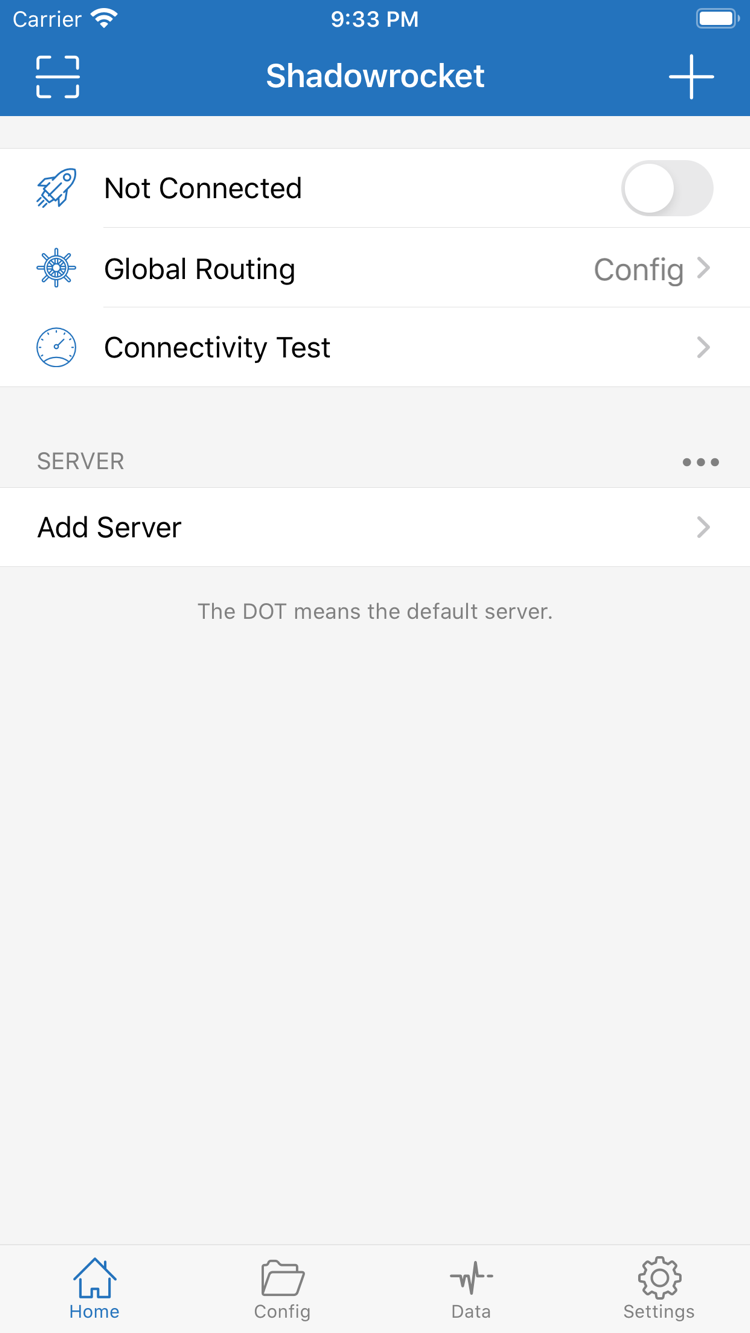
開啟 Shadowrocket 的 Home。在 SERVER 分組中找到 Add Server;也可以點選右上角的加號進入新增頁面。先確認手上的資料屬於哪一種:如果服務商提供的是可更新的訂閱連結,選擇 Subscribe;如果提供的是單一伺服器的協定、位址和連接埠,選擇對應協定手動新增。兩種方式最後都要回到 Home 檢查結果,但訂閱連結不能當成單一伺服器的位址填入。
使用 Subscribe 匯入連結
在 Add Server 中開啟 Type,選擇 Subscribe,再將完整連結貼到出現的 URL 欄位。複製時保留開頭的協定和結尾的參數,不要連同訊息中的說明文字、引號或換行一起貼上。儲存後回到 Home,展開對應的訂閱分組,確認其中有可選擇的伺服器。如果只出現分組、沒有伺服器,先確認目前網路可用並重新更新該訂閱,再確認服務商提供的連結是否仍有效。重複新增相同連結無法修復更新失敗,反而容易選錯分組。
使用 Add Server 填寫單一伺服器
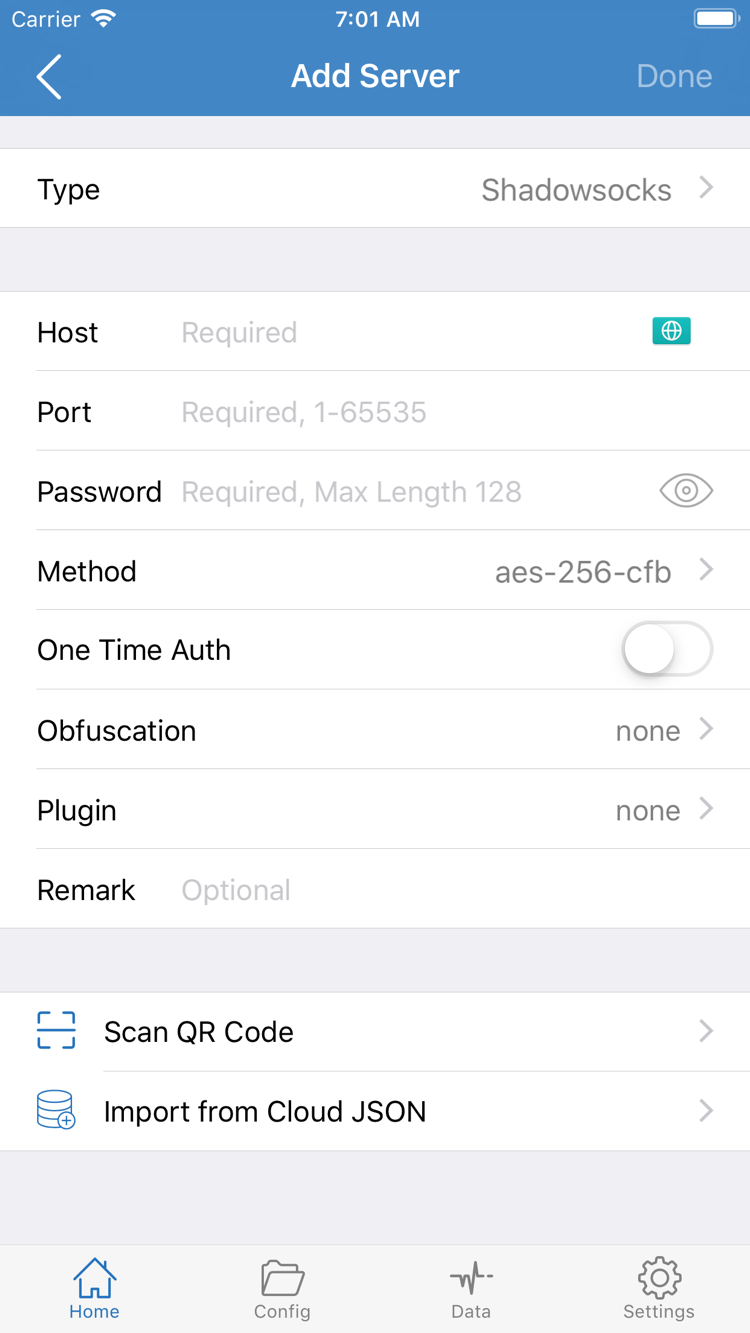
先選擇 Type,再依服務商提供的資料填寫該類型顯示的欄位。以截圖中的表單為例,Host 填入伺服器位址,Port 填入連接埠,Password 和 Method 則分別填入對應的密碼和加密方式。不同協定顯示的欄位不完全相同,不要把截圖中的欄位當成所有協定通用的清單。如果取得的是單一伺服器的 QR Code,可使用 Scan QR Code,掃描後仍要確認項目類型。儲存後在 SERVER 中確認項目所屬分組;看得到項目只表示資料已輸入,不代表伺服器能夠連線。
02 · 路由
選擇 Global Routing 模式
確認清單中有可選擇的伺服器後,在 Home 點開 Global Routing。這裡決定請求的處理方式,不負責更換伺服器。想依規則分流,選擇設定檔(Config);想暫時判斷某個問題是否與分流規則有關,可使用代理(Proxy)或直連(Direct)進行對照。測試前記下原本的選項,結束後切回需要長期使用的模式。
- 設定檔(Config):依照目前設定檔中的規則,為不同請求選擇策略。適合已確認目前使用的設定檔,並希望不同網站依不同策略處理的情況。
- 代理(Proxy):透過代理處理流量,不像 Config 模式逐條分流。可用來對照特定網站經代理路徑的瀏覽情況。
- 直連(Direct):流量不經所選的代理伺服器。可以用來和 Proxy 對照,但選擇 Direct 不代表關閉 Home 的連線開關。
確認目前使用的 Config
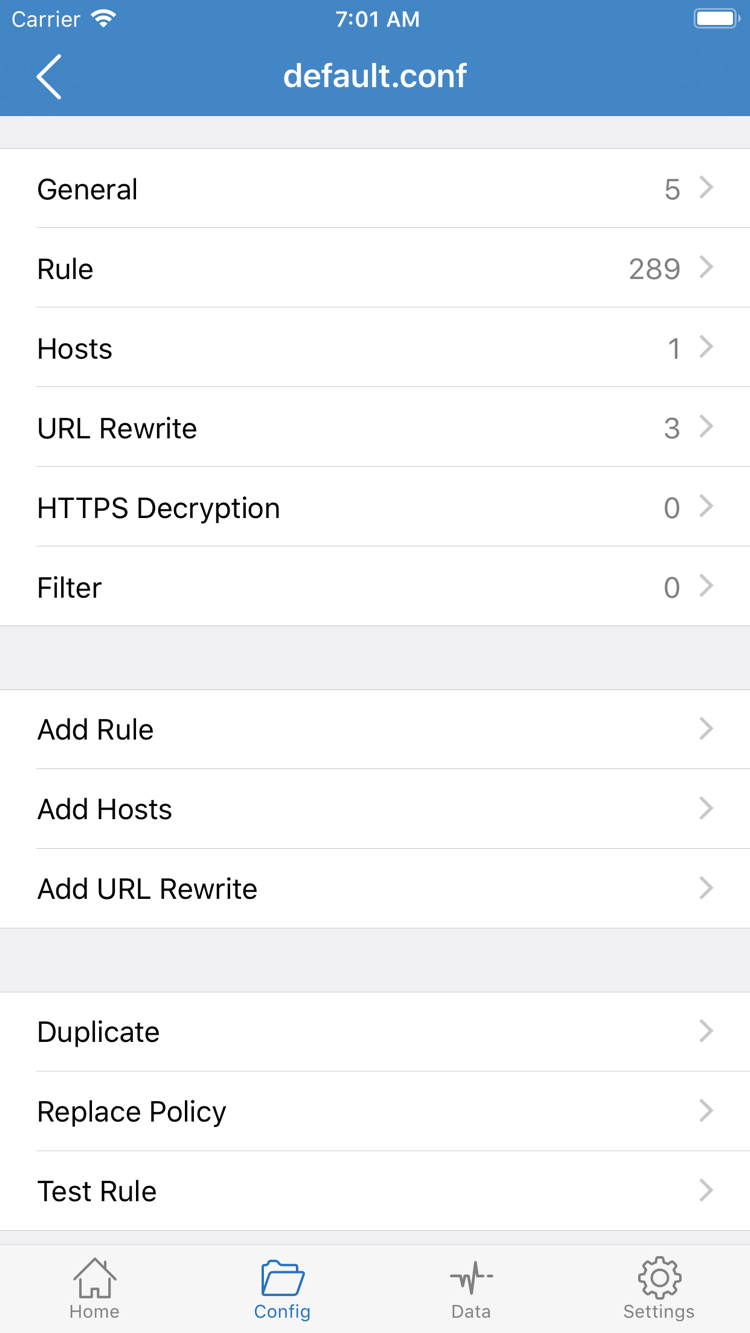
選擇設定檔(Config)後,開啟底部的 Config,確認目前使用的是預期的檔案。接著進入該檔案的編輯頁查看 Rule,不要把截圖中的編輯頁誤認為 Global Routing 的模式選擇頁。規則依序比對:例如 DOMAIN-SUFFIX,example.com,PROXY 表示將符合該網域後綴的請求交由 PROXY 處理;FINAL 指定前面的規則都未符合時採用的策略。確認時不只要看目標規則是否存在,也要檢查前面是否已有範圍更廣的規則先行符合。首次連線建議先使用已知可用的設定檔,不要同時新增規則並切換伺服器。策略與關鍵字的差異請參閱名詞解釋。
03 · 連線
開啟 Home 的連線開關
回到 Home,在 SERVER 展開剛匯入的分組,選擇這次要使用的伺服器,確認選取標記位於正確項目上。訂閱中的伺服器名稱可能相似,先比對完整名稱和所屬分組再開啟開關。接著確認 Global Routing 的目前值與上一步的選擇一致。需要測試代理路徑時,不要在 Direct 模式下將瀏覽成功當成伺服器可用的證據。
點選 Home 頂端一開始顯示 Not Connected 的開關。首次啟動時,iPhone 或 iPad 可能會跳出新增 VPN 設定的系統提示;確認這是剛才開啟 Shadowrocket 開關所觸發的要求,再依照系統提示授權。完成後返回 App,重新查看頂端狀態。如果剛才取消了提示,先確認開關仍處於關閉狀態,再主動嘗試一次;若裝置受公司或學校管理,且限制新增 VPN 設定,請向裝置管理員確認權限,不要反覆更換伺服器來排查權限問題。
開關顯示已連線後,表示裝置上的連線已啟動,不代表每個請求都已透過指定伺服器。先維持目前的網路、伺服器和模式不變,繼續下一步驗證。如果狀態剛開啟就回到 Not Connected,先記下提示,再到第五步確認系統授權和目前的 VPN 狀態。首次測試建議暫時不要調整 On Demand,否則切換 Wi-Fi 或行動網路時,自動連線行為容易與手動測試混淆。
04 · 驗證
驗證連線與規則是否生效
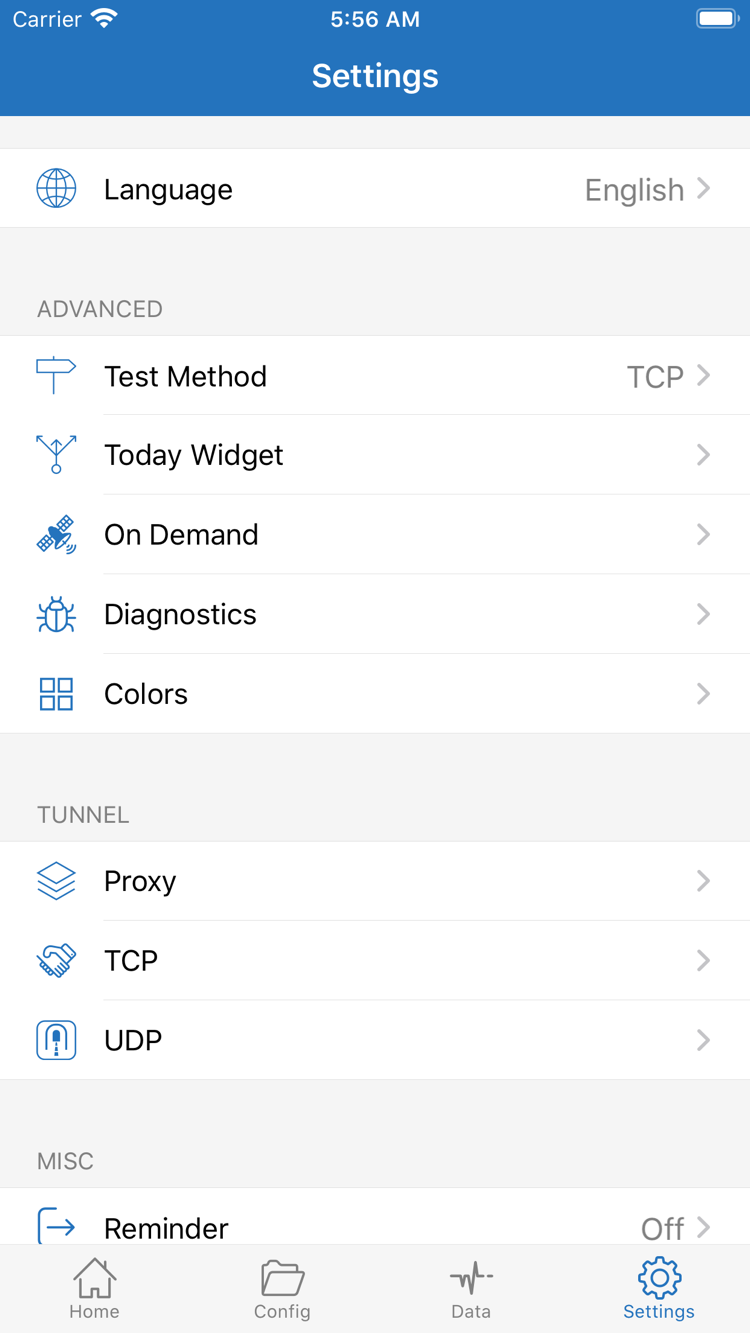
先在 Home 點選 Connectivity Test,找到剛選取的伺服器對應結果。這項結果只表示該伺服器在目前網路和測試方式下對探測的回應情況。即使測出延遲,也不能據此確認目標網頁的網域能解析、網頁服務可存取,或請求確實符合預期規則。反過來說,單次測試逾時也不宜直接判定伺服器失效:先在相同網路下重新測試一次,必要時到 Settings 確認 Test Method,避免直接比較不同測試方式得出的數值。
如果正在使用設定檔(Config),從目前設定檔既有的規則中挑選兩個熟悉的網站:一個預期使用 DIRECT,另一個預期使用 PROXY。在相同網路下分別送出新請求,不要只查看已開啟的網頁,因為頁面可能來自快取。如果診斷記錄可用,依照剛才的瀏覽時間和實際網域查找項目,再將記錄中的策略與設定檔的預期進行比對。兩個網站都能開啟,只表示瀏覽成功;判斷分流是否正確,關鍵在於各自採用哪一項策略。
如果同一個網站在 Proxy 下能開啟,但在 Config 下失敗,請維持目前伺服器不變,回到 Rule 檢查網域比對和 FINAL 的設定。若兩種模式都無法開啟,再檢查該網站是否有網域解析或代理連線問題。測試完請恢復常用模式。想進一步比較伺服器的延遲與可用性,請參閱訂閱手冊的延遲測試章節。
05 · 排查
依症狀找出連線失敗原因
匯入失敗:先確認清單中有沒有項目
訂閱沒有顯示伺服器時,先確認新增時選擇的是 Subscribe,而且貼上的是完整連結。若舊訂閱仍看得到清單、只是更新失敗,先保留現有項目並記下錯誤訊息,不要立即刪除分組。手動填寫的項目已出現但無法使用時,重新逐項比對 Type、Host、Port 和該協定要求的其他欄位,尤其留意複製時帶入的空格,以及將不同伺服器的參數填入同一項目的情況。
開關無法開啟:先檢查系統設定
中斷連線後,確認裝置目前的 Wi-Fi 或行動網路可以正常上網;公共 Wi-Fi 如果仍停留在登入頁面,請先完成該網路要求的登入。接著檢查系統中是否已有其他 VPN 正在使用,或首次設定提示尚未完成。情況允許時,可以切換一次網路,並以同一台伺服器、同一種模式重新測試。如果問題只在 Wi-Fi 和行動網路交替時出現,再到 Settings 查看 On Demand;分別記錄手動連線是否成功,以及自動觸發是否符合預期。
已連線但網頁無法開啟:從記錄判斷原因
在 Settings 開啟 Diagnostics,重新發送一次有問題頁面的請求,將診斷資訊與剛才的時間、網路和模式進行比對。若出現網域解析失敗,優先檢查 DNS;若看到符合 REJECT 或策略不符合預期,先檢查規則順序;如果多次只在同一台伺服器上逾時,再比對該伺服器的欄位和測試結果。每次只修改一個項目,重新測試後再決定是否保留修改。需要向服務商說明問題時,可以提供介面提示、發生時間和測試方式,但應先遮住訂閱連結及其中的存取參數。更多症狀請參閱常見問答中的問題排查。