iPhone / iPad
$2.99の買い切りです。
システム要件:iOS / iPadOS 13.0以降。App Storeの製品ページに記載された要件をご確認ください。
インストールするiPhoneまたはiPadで製品ページを開いてください。購入前に「メディアと購入」に購入履歴を残すアカウントでサインインしていることを確認し、製品ページで互換性と現地価格を確認します。購入済みの場合は、検索結果から再度購入するのではなく、購入履歴を確認してください。
Shadowrocket公式サイト公式ダウンロードとインストール
対象デバイスに合わせてApp Storeを開くか、当サイトのインストーラーを選んでください。異なるOSのデバイス間でファイルを転送する場合は、受信側のデバイスに合ったパッケージを選択します。
現在のバージョン v2.2.92 · Mac、Windows、Android、Linux版は無料
/dl/同じプラットフォームでも、アーキテクチャやインストール形式が異なる場合があります。OSのバージョンとプロセッサを確認してから選択してください。「現在のデバイス」はこのページを閲覧中のデバイスを示すもので、別のデバイスの構成を判定するものではありません。
$2.99の買い切りです。
システム要件:iOS / iPadOS 13.0以降。App Storeの製品ページに記載された要件をご確認ください。
インストールするiPhoneまたはiPadで製品ページを開いてください。購入前に「メディアと購入」に購入履歴を残すアカウントでサインインしていることを確認し、製品ページで互換性と現地価格を確認します。購入済みの場合は、検索結果から再度購入するのではなく、購入履歴を確認してください。
無料です。
システム要件:macOS 12以降。AppleシリコンまたはIntelプロセッサに合わせて選択してください。
どちらのインストーラーも .dmg 形式です。アーキテクチャを選び、ディスクイメージを開いてアプリを「アプリケーション」にドラッグします。コピーが完了したら「アプリケーション」から開いてください。ディスクイメージ内から直接実行しないでください。
選択に迷った場合は、「このMacについて」を開き、「チップ/プロセッサ」を確認してください。Appleシリコンと表示される場合はAppleシリコン版、Intelプロセッサと表示される場合はIntel版を選びます。
無料です。
システム要件:64ビットWindows、x64プロセッサ。
「設定」→「システム」→「バージョン情報」でシステムの種類を確認します。x64であることを確認してから、ダウンロードした .exe を開き、インストーラーの指示に従ってください。ブラウザーにダウンロード中と表示されている場合は、ファイル転送が完了してから開きます。デバイスが組織によって管理されている場合は、管理者にインストール権限を確認してください。
無料です。
システム要件:arm64アプリに対応するAndroidスマートフォンまたはタブレット。
当サイトではarm64 .apk を提供しています。近年の主なAndroidスマートフォンやタブレットの多くで利用できます。システムに互換性がないと表示された場合は、デバイスが64ビットアプリに対応しているか確認し、ファイルが完全にダウンロードされていることも確かめてください。ファイルを開いたときにインストール権限を求められた場合は、下記のAndroidの手順に従ってください。
無料です。
システム要件:x86_64。パッケージマネージャーではamd64と表記される場合もあります。
Debian / Ubuntuでは .deb、Fedora / openSUSEでは .rpm を選んでください。他のディストリビューションでは、システムがAppImageに対応していることを確認してから .AppImage を選びます。ファイルサイズだけで選ばないでください。形式によってインストール方法と更新方法が異なります。
入手方法は2種類です。iPhone / iPad版は米国のApp Storeで$2.99の買い切り、Mac / Windows / Android / Linux版は無料で、インストーラーは当サイトの /dl/ から提供します。他のデバイス用にダウンロードする場合は、そのデバイスのOSとアーキテクチャに合ったものを選んでください。
当サイトで提供するインストーラーにはコード署名がないため、初回起動時にシステムの警告が表示されることがあります。ダウンロード元、パッケージ形式、デバイスのアーキテクチャを確認し、警告の種類に応じて対応してください。入手元が不明な場合、セキュリティソフトが脅威を検出した場合、または管理者ポリシーで制限されている場合は、インストールを続けないでください。
| プラットフォーム | 警告または状況 | 対処方法 |
|---|---|---|
| Windows | SmartScreenに「WindowsによってPCが保護されました」と表示される。 | インストーラーが当サイトから取得したものであり、自分でインストールすることを確認してから、「詳細情報」→「実行」を選択してください。この選択肢がない場合、またはシステムが脅威を検出した場合は、デバイス全体の保護を無効にして続行しないでください。 |
| macOS | 起動時に「開発元を確認できないため開けません」と表示される。 | 警告を閉じ、「システム設定」→「プライバシーとセキュリティ」を開き、該当するShadowrocketの項目で「このまま開く」を選択してください。表示されるアプリ名が、起動しようとしたアプリと一致することを先に確認してください。 |
| macOS | 「アプリケーション」から開くと、アプリが「破損している」と表示される。 | まずこのコピーを削除し、当サイトから正しいアーキテクチャのアプリを再ダウンロードしてコピーしてください。新しいコピーの入手元に問題がなく、セキュリティソフトの警告もなく、アプリが「アプリケーション」にあることを確認できた場合は、ターミナルでこのアプリの拡張属性を削除してから、もう一度開きます:
|
| Android | ブラウザーでインストーラーを開くと、「不明なアプリのインストールを許可」または「この提供元のアプリを許可」と表示される。 | ファイルが当サイトから取得したものであることを確認し、案内に従って設定を開き、インストーラーを開いたブラウザーに限って一時的に許可してください。インストール画面に戻り、アプリ名を確認します。完了したら、その提供元のインストール権限をオフにしてください。ファイルマネージャーから開いた場合は、ファイルマネージャーの権限を求められます。 |
| Linux | AppImageに実行権限がない、またはDEB / RPMファイルのインストールが必要。 | ダウンロードフォルダーでターミナルを開きます。AppImageには実行権限を付与してから、一般ユーザーとして起動してください。Debian / UbuntuではAPTを使ってローカルのDEBをインストールします。以下のファイル名は、実際にダウンロードしたファイル名に置き換えてください:
RPMファイルは、使用中のディストリビューションのパッケージマネージャーで処理してください。アーキテクチャの不一致や依存関係の不足が報告された場合は、報告内容から原因を確認し、強制的にインストールしないでください。 |
システムの許可設定は、今回のインストールまたは対象ファイルに限って行い、セキュリティ設定を長期的に緩和する必要はありません。インストール後、クライアントが正常に起動することを確認し、自分のサブスクリプションまたはサーバー情報をインポートしてください。アプリが起動するもののサーバーに接続できない場合は、ネットワークやサーバーの設定を確認してください。システムのインストール権限を繰り返し変更する必要はありません。ノードやサブスクリプションは、ご利用のサービスプロバイダーから入手してください。
Apple IDに設定された国または地域によって、アカウントで表示されるApp Storeが決まります。中国本土のストアではこのアプリを利用できません。このページの製品リンクから開くのは米国向けのウェブページです。ブラウザーで製品紹介が見えても、現在のアカウントでデバイスのストアからインストールできるとは限りません。デバイスのシステム言語、現在のWi-Fi、iPhoneの「言語と地域」の設定を変更しても、アカウントのストア地域は切り替わりません。
地域を確認するには、デバイスで「設定」→上部のApple ID(一部のシステムでは「Appleアカウント」と表示)→「メディアと購入」→「アカウントを表示」→「国または地域」を開きます。必要に応じて、ここから「国または地域を変更」の項目を確認し、システムの案内に従ってください。アカウント残高、サブスクリプション、ファミリー共有、支払い方法が変更の可否に影響する場合があります。Appleのページに表示される案内をご確認ください。
アカウントがアプリを利用できる地域に設定されているのに検索結果にShadowrocketが表示されない場合は、このページのApp Storeボタンから製品ページを直接開き、互換性、地域制限、購入制限のどれが表示されるか確認してください。年齢制限に関する案内が表示された場合は、デバイスの所有者またはファミリー管理者がシステム設定を確認してください。購入済みの場合は、購入履歴を先に確認し、検索できないことを購入履歴の消失と誤認しないようにしてください。
インストール前の確認
iPhoneまたはiPadでは、まずストアのアプリ情報を確認し、インストール後に表示される画面と照合してください。アプリ名が似ていても、名前やアイコンだけでは正規品かどうかを判断できません。
iPhone / iPad版は米国のApp Storeで$2.99の買い切りです。無料と表示された同名アプリは正規品ではありません。購入済みアプリに再ダウンロードと表示される場合は別です。Mac / Windows / Android / Linux版は無料です。当サイトの /dl/shadowrocket/ にあるインストーラーを使用し、他者が変更または再パッケージしたファイルは実行しないでください。
右側のスクリーンショットはApp Storeからのもので、iPhone版のHomeとAdd Serverを確認できます。画面はシステム、言語、設定によって異なる場合があります。スクリーンショットは画面を識別するためのものであり、開発者名とアプリIDの確認に代わるものではありません。
iPhone / iPadのダウンロードに戻る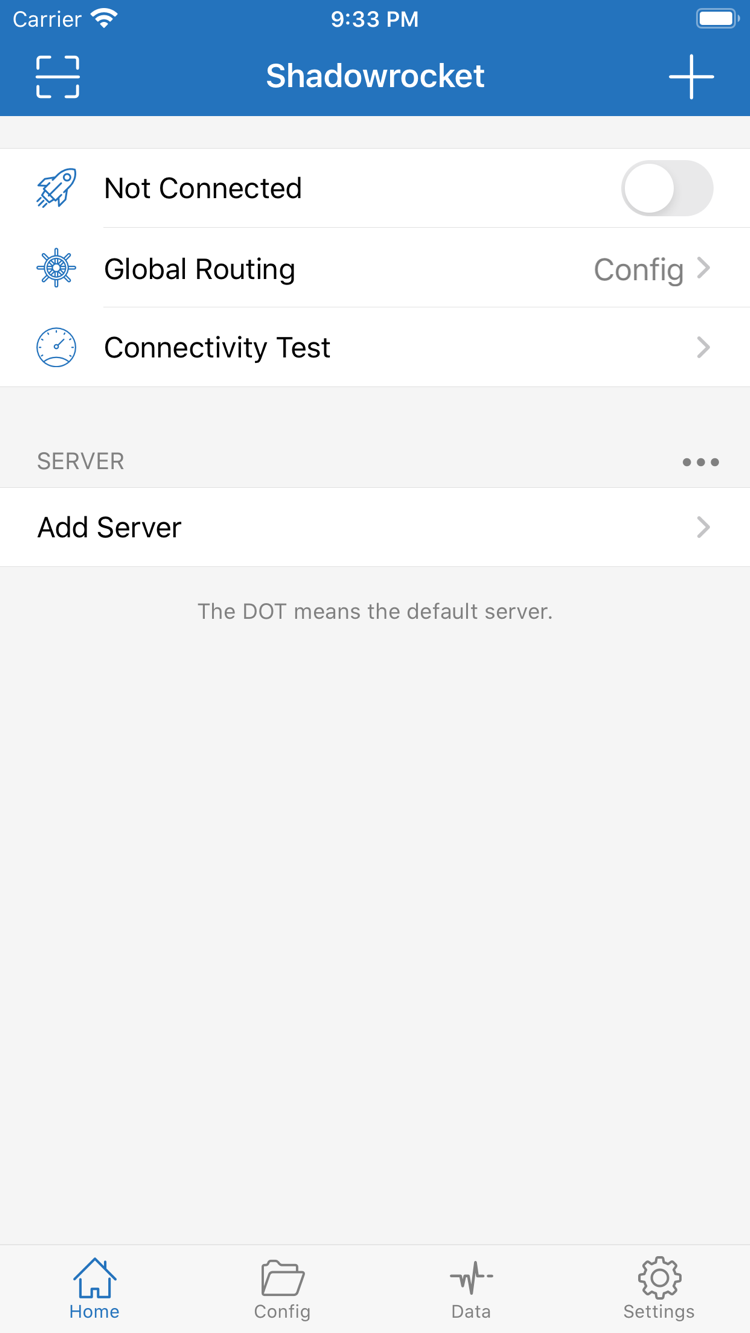
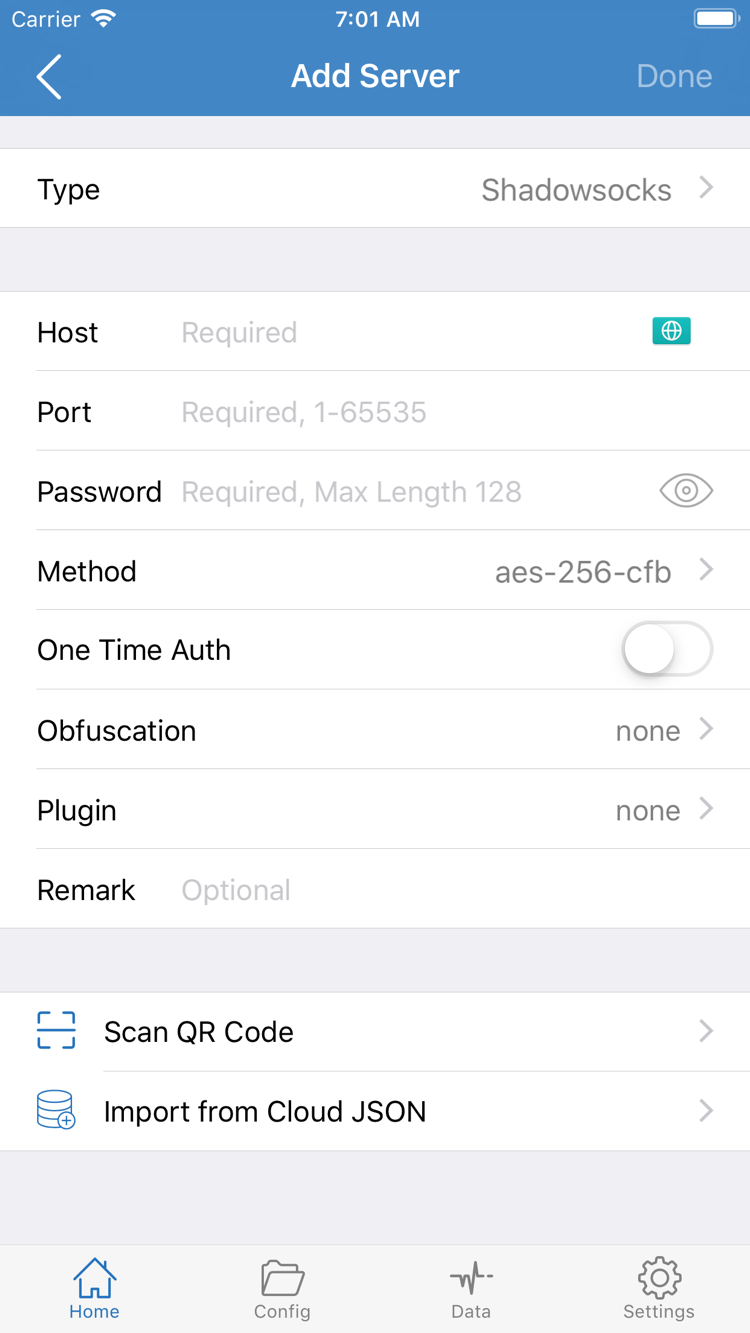
iPhoneとiPadは同じApp Storeのアプリを使用し、同じApple IDで購入を共有できます。機種変更または再インストールの際は、新しいデバイスの「メディアと購入」で購入時のアカウントを使用していることを確認し、App Storeを開いてアカウントアイコンをタップし、「購入済み」を表示してください。一部のシステムでは「アプリ」の下に項目があります。Shadowrocketを見つけて再ダウンロードしてください。ダウンロード可能な購入済みアプリに再度支払う必要はありません。
ストアに価格が表示されても、支払いを確定する前に操作を止め、現在のアカウントと購入時の履歴を確認してください。デバイスのバックアップに使用するアカウントとストアのアカウントは異なる場合があります。設定画面上部のアカウント名だけでは、現在のストアがどの購入履歴を参照しているか判断できません。購入済みアプリが表示されるのにインストールできない場合は、新しいデバイスのシステム互換性と、現在のストアでアプリが利用可能かどうかを確認してください。
購入履歴の復元と設定の移行は別の作業です。古いデバイスを消去する前に、引き続き使用する設定をバックアップし、新しいデバイスに自分のサブスクリプションまたはサーバー情報を再インポートしてください。バックアップにリンク、認証情報、サーバー設定が含まれる場合は、安全な場所に保管し、公開チャットやスクリーンショット付きの質問投稿に送らないでください。インストール後は使い方ガイドを参考に、インポートと初回接続を確認できます。
Mac、Windows、Android、Linuxへの機種変更では、App Storeの購入履歴を復元する必要はありません。新しいデバイスのOSとアーキテクチャに合わせて、当サイトから無料インストーラーを再ダウンロードしてください。特にIntel搭載MacからAppleシリコン搭載Macへ移行する場合や、Linuxディストリビューションを変更する場合は、パッケージ形式を選び直してください。古いコンピューターのインストーラーを新しいコンピューターでもそのまま使えるとは限りません。
iPhone / iPad版は米国のApp Storeで$2.99の買い切りで、クライアント料金は月額制ではありません。その他のストアでは、アカウントの地域に応じた通貨と製品ページの表示をご確認ください。Mac(AppleシリコンおよびIntel)、Windows、Android、Linux版は無料です。このページから当サイトの /dl/ にあるインストーラーを選んでください。
クライアントの買い切り料金 ≠ 接続サービスの料金。購入またはダウンロードできるのはクライアントであり、利用可能なノードやサブスクリプションは含まれません。当サイトではノードやサブスクリプションを提供、販売、推奨していません。ノードやサブスクリプションは、ご利用のサービスプロバイダーから入手してください。
インストール後は、どのプラットフォームでも既存のサブスクリプションまたはサーバー情報をインポートする必要があります。Homeを開いたときにサーバー項目がない場合は、インポートする情報が用意できているか確認してください。クライアントを再購入したり、別のプラットフォーム用のパッケージをインストールしたりする必要はありません。デバイスを変更する前に現在使用中の設定を整理し、すでに使えない情報を新しいデバイスに移さないようにしてください。
更新も最初に入手した方法に従います。iPhone / iPadではApp Storeで更新を確認するか、デバイスの自動更新設定を利用してください。Mac、Windows、Android、Linuxではこのページに戻り、元のプラットフォームとアーキテクチャに合った新しいインストーラーを選びます。更新前に必要な設定を個別にバックアップし、システムに保存された古いインストーラーを新しいバージョンと間違えないようにしてください。
表示された警告から問題を特定し、インストーラーの変更、アカウントの確認、システム権限の確認のいずれが必要か判断してください。
はい。Mac、Windows、Android、Linux版は無料で、対応するインストーラーを当サイトからダウンロードできます。iPhone / iPad版は米国のApp Storeで$2.99の買い切りです。
Appleメニューから「このMacについて」を開きます。「チップ」にAppleシリコンと表示される場合はAppleシリコン版、「プロセッサ」にIntelと表示される場合はIntel版を選んでください。macOS 12以降が必要です。
まずファイルが当サイトの /dl/shadowrocket/ から取得したものであることと、Windows x64インストーラーであることを確認してください。SmartScreenの警告で、入手元を確認し、自分でインストールすることを承知している場合は、「詳細情報」→「実行」を選べます。入手元が不明な場合、脅威が検出された場合、または管理者ポリシーで制限されている場合は、インストールを中止してください。
まずこのページのApp Storeボタンから製品ページを開き、「メディアと購入」アカウントの国または地域を確認してください。中国本土のストアではこのアプリを利用できません。アカウントの地域で対象アプリを利用できる場合は、デバイスのコンテンツレーティング制限と購入制限も確認してください。
購入時のアカウントでApp Storeの購入済み項目から利用可能なアプリを再ダウンロードすれば、再購入は不要です。ページに価格が表示される場合は、「メディアと購入」アカウントと購入履歴を確認してから対応してください。
はい。iPadとiPhoneは同じApp Storeのアプリを使用し、同じApple IDで購入を共有できます。iPadOSのシステム要件はApp Storeの製品ページをご確認ください。