Shadowrocket 公式マニュアル
Shadowrocket 設定ガイド
このガイドではiPhone / iPadの画面を例に説明します。既存のサブスクリプションまたはサーバーから始め、ルーティング方法を選択し、初回接続を行ってから実際のアクセス結果で設定を確認します。
始める前に:Shadowrocketをインストールし、利用するサブスクリプションリンクまたはサーバー情報を用意してください。サブスクリプションとサーバー情報はご利用のサービス提供元から取得してください。本サイトでは提供していません。アプリの買い切り料金と接続サービスの料金は別です。
iPhone / iPad版はApp Storeで入手でき、料金は$2.99の買い切りです。システム要件はApp Storeの掲載内容をご確認ください。Mac(AppleシリコンまたはIntel)、Windows、Android、Linux版は無料です。インストーラーはアプリのダウンロードページでデバイスに合わせて選択してください。本サイトの/dl/から提供しています。
01 · インポート
サーバーの追加または既存サブスクリプションのインポート
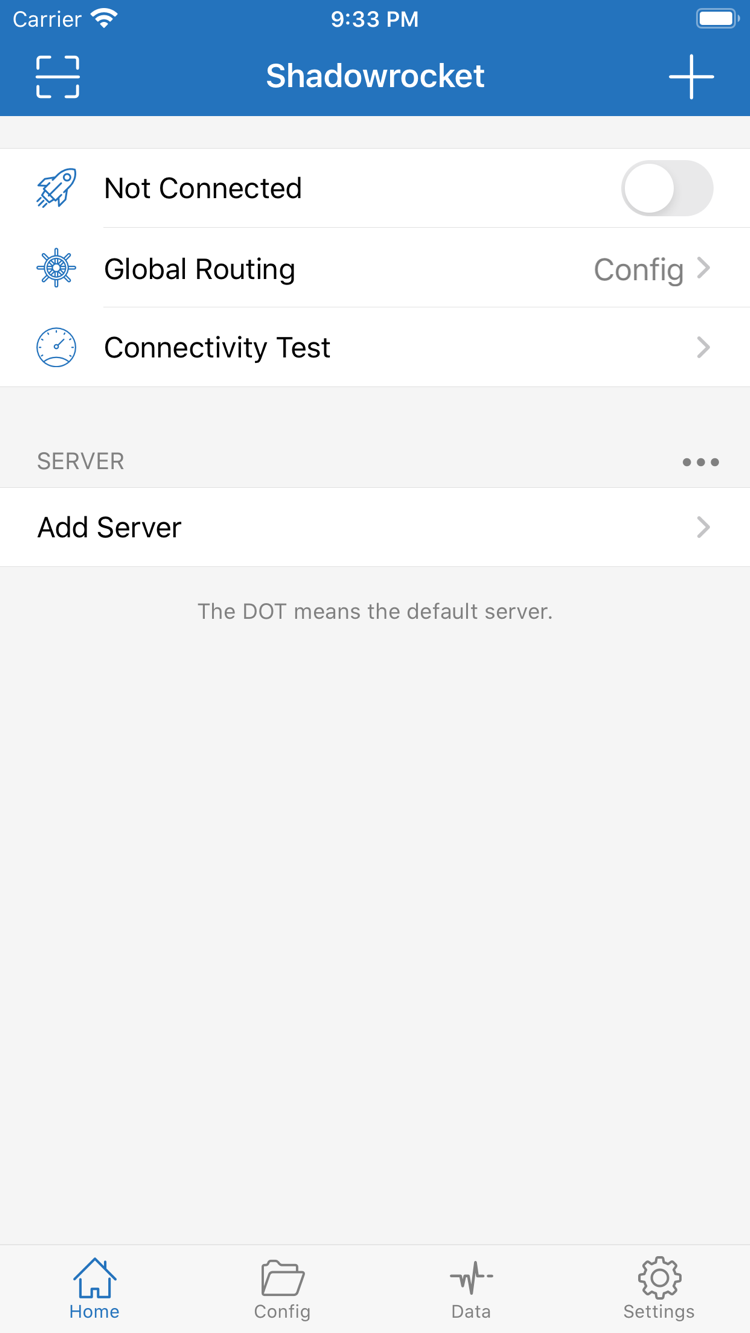
ShadowrocketのHomeを開きます。SERVERグループでAdd Serverを探すか、右上のプラスボタンをタップして追加画面に進みます。手元の情報の種類を確認してください。サービス提供元から更新可能なサブスクリプションリンクを受け取っている場合はSubscribeを選びます。単一サーバーのプロトコル、アドレス、ポートが案内されている場合は、該当するプロトコルを手動で追加します。どちらの場合も、追加後はHomeに戻って結果を確認します。サブスクリプションリンクを単一サーバーのアドレスとして入力しないでください。
Subscribeでリンクをインポートする
Add ServerでTypeを開き、Subscribeを選択して、表示されたURL欄に完全なリンクを貼り付けます。コピーする際は先頭のプロトコルと末尾のパラメーターを残してください。メッセージに含まれる説明文、引用符、改行は一緒に貼り付けないでください。保存後にHomeへ戻り、該当するサブスクリプショングループを展開して、選択可能なサーバーがあることを確認します。グループだけが表示されてサーバーがない場合は、現在のネットワークが利用可能か確認し、サブスクリプションを更新してください。そのうえでサービス提供元から案内されたリンクが有効か確認します。同じリンクを繰り返し追加しても更新失敗は解消されず、グループを選び間違える原因になります。
Add Serverで単一サーバーを入力する
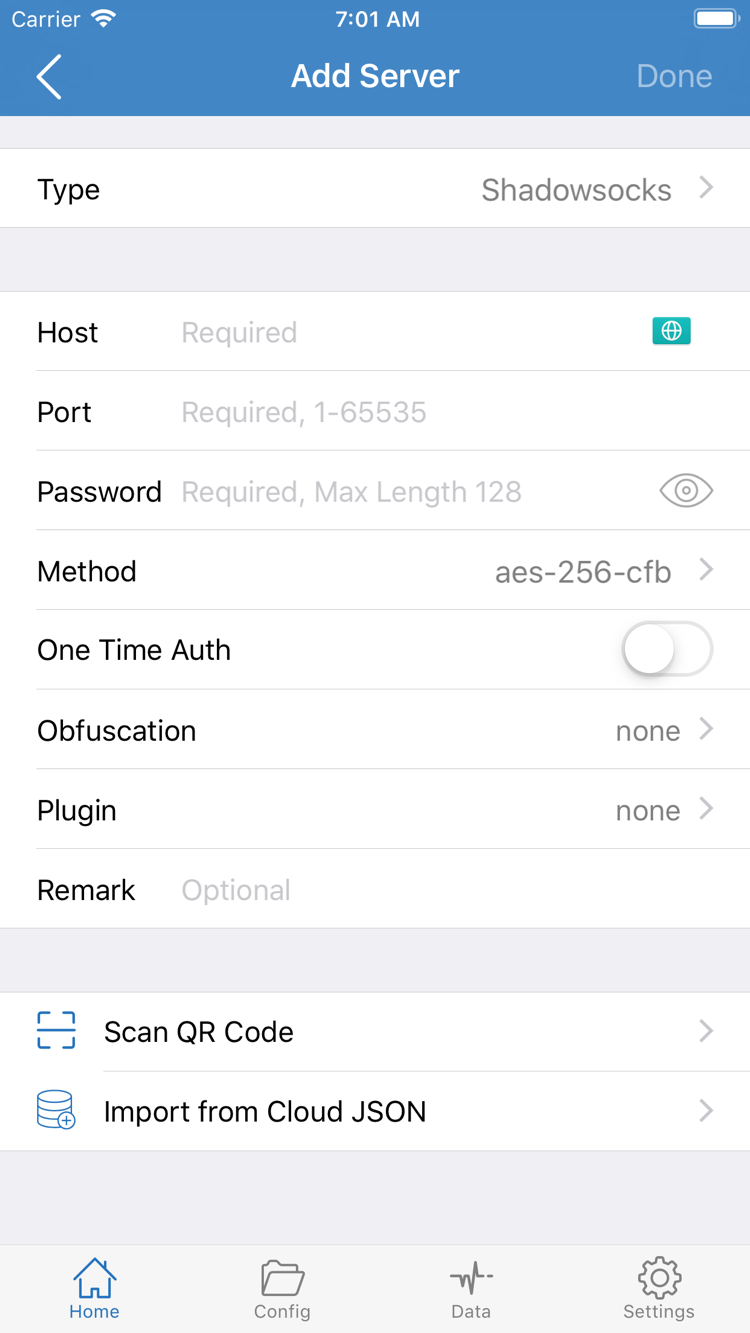
まずTypeを選び、サービス提供元の情報に従って、その種類に表示される項目を入力します。スクリーンショットのフォームを例にすると、Hostにはサーバーアドレス、Portにはポート番号を入力し、PasswordとMethodにはそれぞれ対応するパスワードと暗号化方式を入力します。プロトコルによって表示される項目は異なります。スクリーンショットの項目がすべてのプロトコルに共通するとは限りません。単一サーバーのQRコードを受け取っている場合はScan QR Codeを使えます。読み取り後も項目の種類を確認してください。保存後にSERVERで項目が追加されたことを確認します。項目が表示されても、情報が登録されたことを示すだけで、サーバーへの接続が保証されるわけではありません。
02 · ルーティング
Global Routingモードを選択する
選択可能なサーバーがリストにあることを確認し、HomeでGlobal Routingを開きます。ここではリクエストの処理方法を決めます。サーバーを切り替える画面ではありません。ルールに従って分割する場合は設定(Config)を選択します。問題がルール分割に関係しているか一時的に確認する場合は、プロキシ(Proxy)または直接接続(Direct)と比較します。テスト前に元の選択を記録し、終了後は継続して使うモードに戻してください。
- 設定(Config):現在の設定ファイルにあるルールに従って、リクエストごとにポリシーを選択します。使用中の設定ファイルが分かっており、サイトごとに異なるポリシーを適用する場合に適しています。
- プロキシ(Proxy):トラフィックをプロキシ経由で処理し、Configモードのようにルールごとの振り分けは行いません。特定のサイトへのプロキシ経由のアクセスを比較する際に使えます。
- 直接接続(Direct):選択したプロキシサーバーを経由せずに通信します。Proxyとの比較に使えますが、Directを選択してもHomeの接続スイッチがオフになるわけではありません。
使用中のConfigを確認する
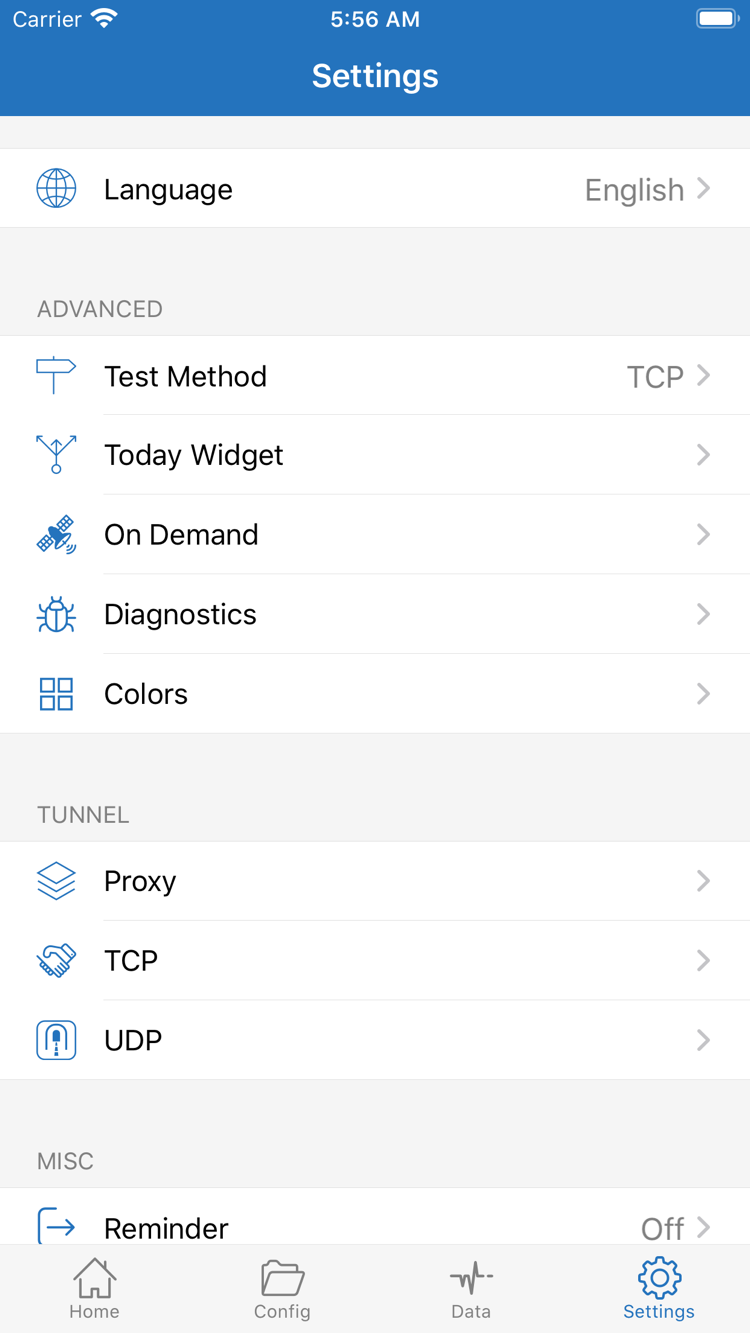
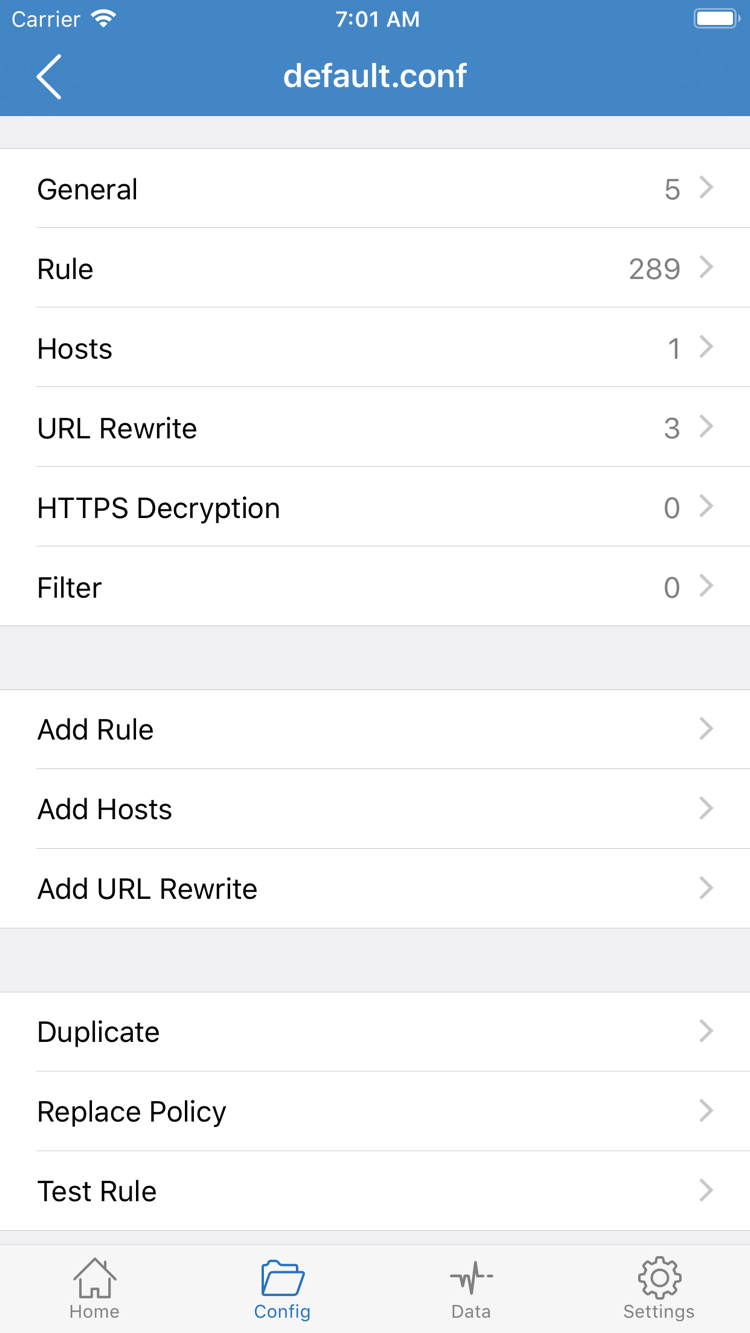
設定(Config)を選択したら、画面下部のConfigを開き、想定しているファイルが現在使用中か確認します。次に、そのファイルの編集画面を開いてRuleを確認してください。スクリーンショットの編集画面をGlobal Routingのモード選択画面と混同しないようにします。ルールは上から順に照合されます。たとえばDOMAIN-SUFFIX,example.com,PROXYは、該当するドメインサフィックスへのリクエストをPROXYに渡すことを示します。FINALは、それ以前のルールに一致しなかった場合のポリシーを指定します。確認時は対象のルールが存在するかだけでなく、より広い条件のルールが先に一致しないかも確認してください。初回接続では、利用できることが分かっている設定を使い、ルールの追加とサーバーの切り替えを同時に行わないでください。ポリシーとキーワードの違いは用語解説をご覧ください。
03 · 接続
Homeの接続スイッチをオンにする
Homeに戻り、SERVERでインポートしたグループを展開し、今回使用するサーバーを選択します。選択マークが正しい項目についていることを確認してください。サブスクリプション内に似た名前のサーバーがある場合は、スイッチをオンにする前に名前全体と所属グループを確認します。次にGlobal Routingの現在の値を確認し、前の手順で選択したモードと一致していることを確かめます。プロキシ経由のテストでは、Directモードでアクセスできたことをサーバーの利用可否を示す根拠にしないでください。
Home上部にある、初期状態でNot Connectedと表示されているスイッチをタップします。初回起動時は、iPhoneまたはiPadにVPN構成を追加するシステム画面が表示されることがあります。Shadowrocketのスイッチをオンにしたことで表示されたリクエストであることを確認し、システムの案内に従って許可してください。完了したらアプリに戻り、上部の状態を確認します。先ほどの画面でキャンセルした場合は、まずスイッチがオフのままであることを確認してから、もう一度操作してください。デバイスが職場や学校の管理下にあり、VPN構成の追加が制限されている場合は、権限についてデバイス管理者に確認してください。権限の問題を解決するためにサーバーを何度も切り替えないでください。
スイッチが接続済みになれば、デバイス上で接続が開始されたことを示します。すべてのリクエストが指定サーバーを経由しているとは限りません。ネットワーク、サーバー、モードをそのままにして、次の手順で確認してください。スイッチをオンにした直後にNot Connectedへ戻る場合は、表示されたメッセージを記録し、手順5でシステムの許可設定と既存のVPN状態を確認します。初回テストではOn Demandを変更しないことをおすすめします。Wi-Fiとモバイル通信の切り替え時に自動接続が動作すると、手動テストの結果と区別しにくくなるためです。
04 · 確認
接続とルールの適用を確認する
まずHomeでConnectivity Testをタップし、先ほど選択したサーバーの結果を確認します。この結果が示すのは、現在のネットワークとテスト方法でサーバーがプローブに応答したかどうかだけです。遅延が測定できても、対象サイトのドメインを名前解決できること、Webサービスにアクセスできること、リクエストが想定したルールに一致したことは確認できません。反対に、一度タイムアウトしただけでサーバーが使えないと判断するのも避けてください。同じネットワークで再テストし、必要に応じてSettingsのTest Methodを確認します。異なるテスト方法の数値をそのまま比較しないでください。
設定(Config)を使用している場合は、現在の設定にあるルールから、よく知っているサイトを2つ選びます。一方はDIRECT、もう一方はPROXYで処理される想定のサイトにします。同じネットワークでそれぞれ新しいリクエストを行ってください。ページがキャッシュから表示される場合があるため、すでに開いているページだけで判断しないでください。診断記録を確認できる場合は、先ほどアクセスした時刻と実際のドメインで項目を探し、記録のポリシーを設定上の想定と照合します。両方のサイトを開けたとしても、アクセスに成功したことしか分かりません。ルール分割が正しいかどうかは、それぞれにどのポリシーが適用されたかで判断します。
同じサイトがProxyでは開けるのにConfigでは開けない場合は、サーバーを変えずにRuleへ戻り、ドメインの照合とFINALの設定を確認します。どちらのモードでも開けない場合は、そのサイトの名前解決またはプロキシ接続に問題がないか確認してください。テスト後は普段使うモードに戻します。サーバーの遅延や利用可否をさらに比較する場合は、サブスクリプションガイドの遅延テストの章をご覧ください。
05 · トラブル対処
症状から接続失敗の原因を確認する
インポートに失敗する:リストに項目があるか確認
サブスクリプションにサーバーが表示されない場合は、追加時にSubscribeを選び、完全なリンクを貼り付けたか確認します。以前のサブスクリプションの一覧は表示されるものの更新だけ失敗する場合は、既存の項目を残してエラーを記録してください。すぐにグループを削除しないでください。手入力した項目が表示されても利用できない場合は、Type、Host、Portと、そのプロトコルで必要なその他の項目を一つずつ確認します。コピー時に空白が入っていないか、異なるサーバーのパラメーターを同じ項目に入力していないかも確認してください。
スイッチをオンにできない:システム設定を確認
接続を終了し、デバイスが現在のWi-Fiまたはモバイル通信で正常にインターネットへ接続できることを確認します。公共Wi-Fiでログイン画面が表示されている場合は、先にそのネットワークのログインを完了してください。次に、システムで別のVPNが使用中でないか、初回の構成確認が完了しているかを確認します。可能であれば一度ネットワークを切り替え、同じサーバーとモードで再テストします。Wi-Fiとモバイル通信を切り替えたときだけ問題が発生する場合は、SettingsでOn Demandを確認してください。手動接続の成否と自動接続の動作が想定どおりかを分けて記録します。
接続済みでもWebページを開けない:記録から原因を区別
SettingsでDiagnosticsを開き、問題のページにもう一度アクセスして、診断情報をそのときの時刻、ネットワーク、モードと照合します。ドメインの名前解決エラーが表示される場合は、まずDNSを確認します。REJECTに一致した場合や、ポリシーが想定と異なる場合は、ルールの順序を確認します。同じサーバーで何度もタイムアウトする場合は、そのサーバーの入力項目とテスト結果を照合してください。変更は一度に一つだけ行い、再テストしてから変更を維持するか判断します。サービス提供元に問題を伝える場合は、画面に表示されたメッセージ、発生時刻、テスト方法を共有できますが、サブスクリプションリンクとアクセス用パラメーターは必ず隠してください。その他の症状はよくある質問のトラブル対処をご覧ください。